在powerpoint 2010中,用户可以将幻灯片内容导出至文档,借助word出色的文本编辑与排版能力对演示文稿内容进行进一步处理,适用于讲义制作或资料整理,实现不同间的高效协作,提升整体工作效率。
1、 按下Ctrl+O键,打开目标演示文稿,界面如下图所示。
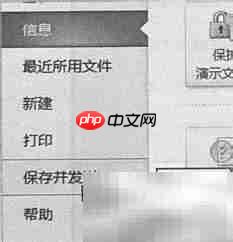
2、 第二步:点击“文件”菜单,进入后台视图,选择其中的“保存并发送”功能选项,操作如图所示。
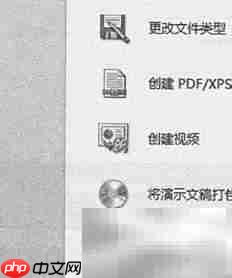
3、 第三步:在相关操作区域中,找到“创建讲义”按钮并点击,准备将幻灯片导出为文档格式。
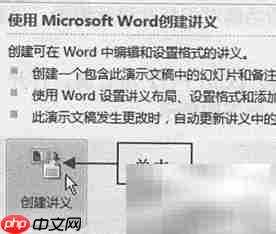
4、 第四步:在右侧显示的“使用Microsoft Word创建讲义”选项中,点击“创建讲义”按钮,启动导出流程。
通义万相,一个不断进化的AI艺术创作大模型

596
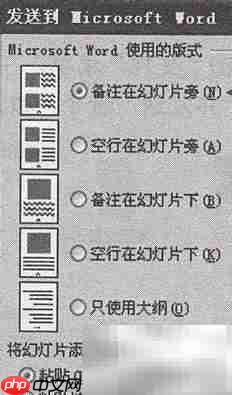
5、 第五步:弹出“发送到Microsoft Word”对话框后,选择“备注在幻灯片旁”布局方式,并勾选“粘贴”选项,具体设置参考下图。
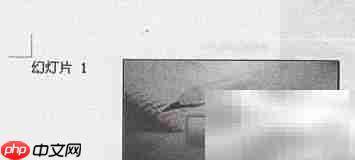
6、 点击“确定”按钮,系统将自动将幻灯片内容导入Word文档中,完成后的效果如下图所示。
正文完