问题:word中嵌入式图片显示不全怎么办?很多人都遇到过这个问题,在word文档中插入图片后,发现图片显示不全,影响了文档的整体美观。本文由php小编苹果精心整理,为大家提供三种解决方法,帮助您轻松解决问题。
方法一:
1、首先,点击要插入的图片。
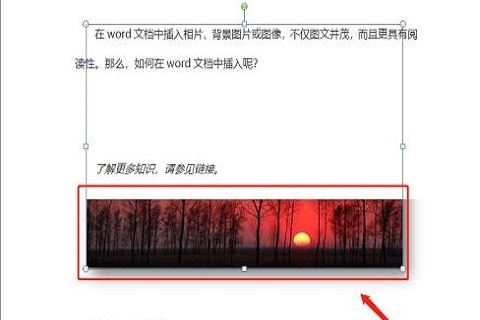
2、然后,在工具栏中点击开始在央视框中点击正文图标。
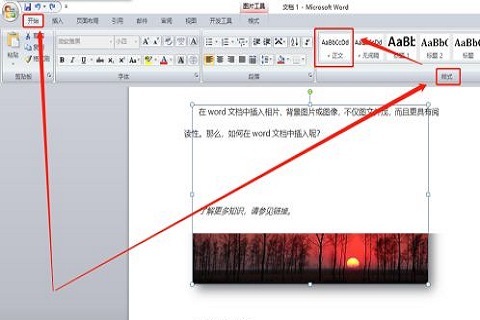
3、最后图片就会显示出来了。
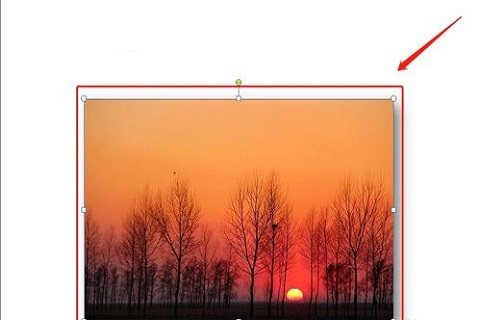
方法二:
1、点击选择图片,然后点击工具栏上段落右下角的斜箭头。
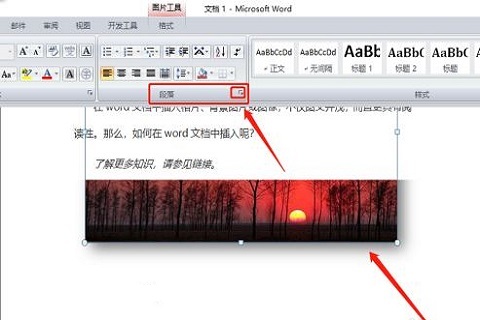
2、或者点击行距图标右侧向下箭头,在弹出快捷键菜单中点击行距选项。
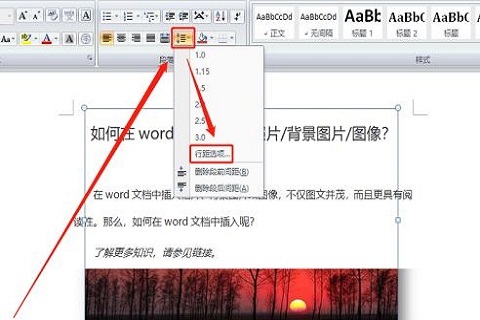
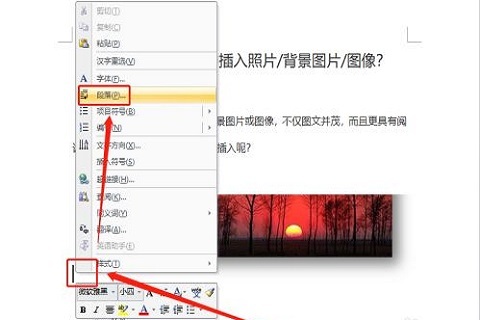
3、在或者点击插入图片位置,右键,在下拉菜单中点击段落。
一键出成片的录屏演示软件,专为制作产品演示、教学课程和使用教程而设计。

34
4、在弹出的段落设置窗口的缩进和间距项下,将行距设置为最小值,或者是想要的尺寸。
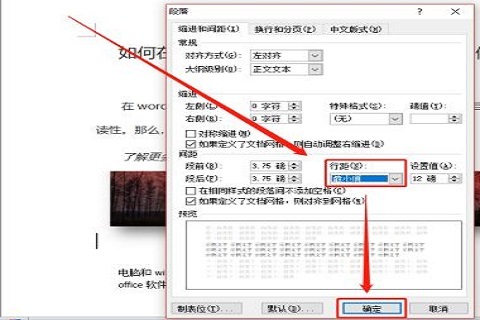
5、最后,全图就可以显示出来了。
方法三:
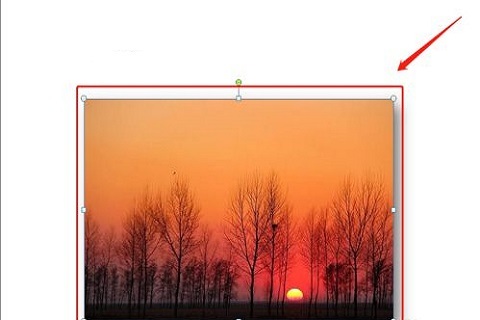
1、点击选择图片。
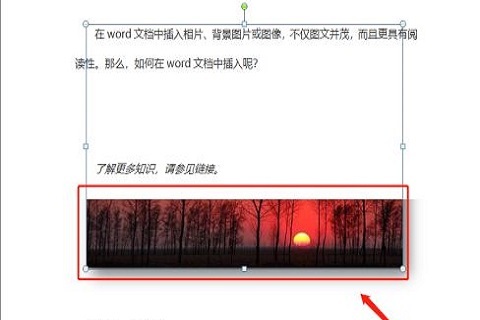
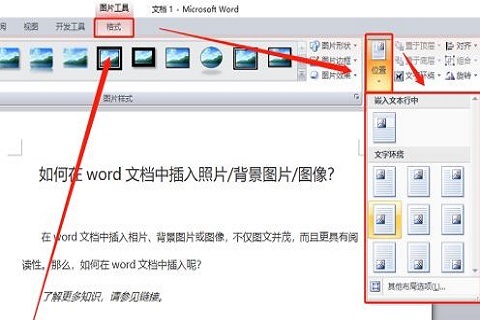
2、选择工具栏格式项,点击位置下拉箭头,根据需要,选择图片与文字的位置。
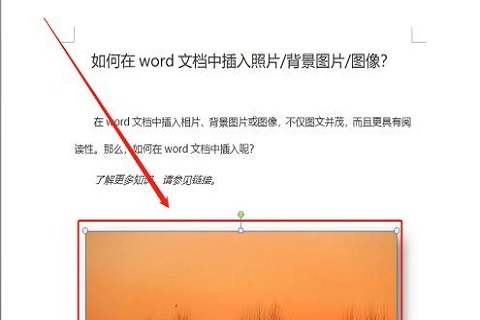
3、图片就可以全部显示出来了。
正文完