首先选择目标设备并启动DiskDrill,接着根据情况选用快速扫描恢复近期删除文件;若需找回更早数据,则执行深度扫描以分析原始扇区;当文件系统损坏时,可启用按文件签名扫描来重建照片、视频等特定类型文件,提升恢复成功率。
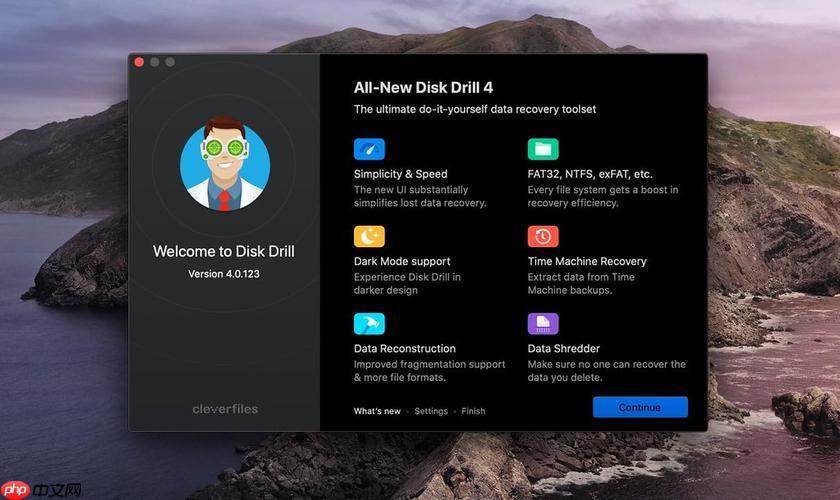
如果您需要从存储设备中恢复丢失的文件,但无法通过常规方式找到它们,可能是由于文件已被删除较久或存储区域被覆盖。DiskDrill 提供了多种扫描模式来提高的成功率。以下是使用 DiskDrill 进行全盘扫描与深度扫描的具体操作方法:
一、启动DiskDrill并选择扫描模式
在运行 DiskDrill 后,程序会自动检测所有连接的存储设备。用户可以根据需要选择特定的磁盘进行扫描。该步骤的目的是定位目标设备,避免对错误的驱动器执行耗时操作。
1、打开 DiskDrill 应用程序,等待其加载所有可用设备列表。
2、在设备列表中,找到您要扫描的或存储设备,请确保正确识别目标设备的容量和名称,以免误操作其他驱动器。
3、点击所选设备右侧的“搜索丢失数据”按钮,进入扫描模式选择界面。
二、执行快速扫描(全盘扫描)
快速扫描用于查找最近删除的文件以及仍保留在文件系统索引中的条目。此模式速度快,适用于刚发生的情况。
1、在扫描类型选项中,选择“快速扫描”模式。
2、点击“确定”开始扫描过程,期间请勿断开设备连接或中断程序运行。
3、等待扫描完成,浏览结果列表中的可恢复文件,按文件类型或路径筛选所需内容。
三、启用深度扫描以恢复更早删除的数据
深度扫描通过分析原始扇区数据,识别已从文件系统中彻底移除的文件签名。这种方法能发现更多潜在可恢复的文件,但耗时较长。
阿里云-虚拟数字人是什么? …

2
1、在扫描模式选择界面,选择“深度扫描”选项。
2、确认资源充足后,点击“开始”执行扫描,建议在扫描期间关闭其他占用磁盘的应用程序。
3、扫描过程中,软件将逐步显示发现的文件数量和类型,完成后可预览支持格式的文件内容。
4、从结果中勾选需要恢复的文件,指定一个不同于原设备的安全位置保存恢复数据。
四、使用签名扫描增强恢复能力
当文件系统严重损坏导致常规扫描无效时,签名扫描可通过文件头尾特征重建文件结构,适用于照片、视频等特定格式。
1、进入高级扫描选项,启用“按文件签名扫描”功能。
2、选择需恢复的文件类型类别,如图像、文档或音频,仅选择明确需要的类型可减少杂乱结果。
3、启动扫描并等待完成,检查输出文件是否完整可用,部分文件可能出现轻微损坏。