进入OPPO手机Recovery模式可解决卡顿、无法开机等问题,首先关机后同时按住电源键和音量加键进入Recovery菜单,选择“清除数据”并确认格式化分区,操作前需备份重要资料并确保电量充足,部分机型需通过“救援大师”刷机或登录原账号激活,非官方Recovery可能影响保修。
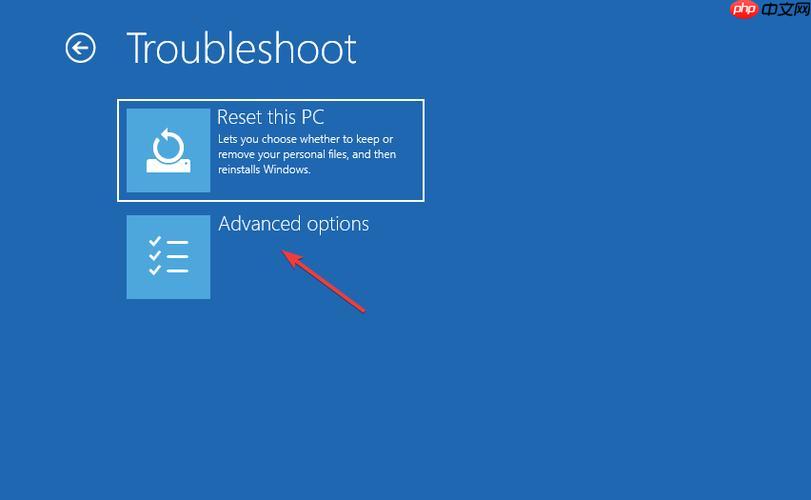
进入OPPO手机的Recovery模式并进行或修复操作,是解决系统卡顿、无法开机、忘记密码等问题的常用方法。以下为详细的中文操作教程,适用于大多数OPPO机型(如Find系列、Reno系列、A系列等),请根据实际需求谨慎操作。
一、如何进入OPPO手机Recovery模式
Recovery模式是一个独立于主系统的恢复环境,可以执行清除缓存、恢复出厂设置等操作。
- 确保手机已关机,若无法正常关机可长按电源键10秒强制重启后再关机。
- 同时按住【电源键】+【音量加键】约5-10秒,直到出现OPPO Lo或Recovery界面。
- 松开电源键,继续按住音量加键直至进入Recovery模式菜单。
- 使用音量键上下移动选项,电源键确认选择。
二、Recovery模式下清除数据(格式化)
此操作会清除手机内所有用户数据,包括应用、照片、账号信息等,请提前备份重要资料。
绘蛙平台AI修图工具,支持手脚修复、商品重绘、AI扩图、AI换色

129
- 在Recovery主菜单中选择“清除数据”或“Wipe data”。
- 确认选择“格式化数据分区”或“Format data partition”。
- 系统会提示输入“yes”以确认操作,使用虚拟键盘输入后确认。
- 等待格式化完成,过程可能需要几分钟。
- 完成后选择“重启系统”返回正常开机状态。
三、与修复建议
部分用户在格式化后仍遇到系统异常,可能是分区损坏或固件问题。
- 若格式化后无法正常开机,尝试再次进入Recovery并选择“清除缓存分区”(Wipe cache partition)。
- 某些机型需通过官方刷机修复,建议使用OPPO官方“救援大师”工具配合操作。
- 若手机启用了“查找我的手机”功能,恢复出厂设置后需登录原OPPO账号激活设备。
四、注意事项
Recovery操作不可逆,一旦格式化数据将无法直接恢复。
- 操作前尽量通过或电脑备份联系人、照片等关键数据。
- 避免在电量低于30%时进行Recovery操作,防止过程中断导致变砖。
- 非官方Recovery(如第三方TWRP)可能影响保修并带来安全风险,普通用户不建议刷入。
基本上就这些。只要按步骤操作,大多数系统级问题都能通过Recovery模式解决。如果不小心误删了数据,可尝试专业软件扫描存储,但成功率有限。操作不复杂,但容易忽略备份和账号验证环节。
正文完