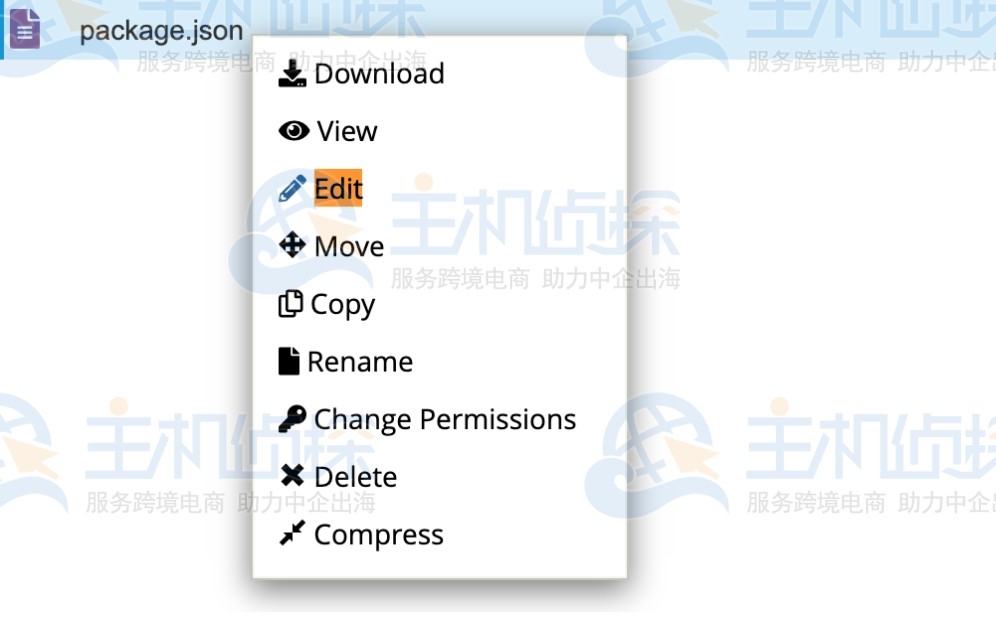
创建WinRAR压缩文件可高效整理多个文件,通过右键菜单快速压缩或使用WinRAR界面自定义参数,还可设置密码保护敏感内容。

如果您需要将多个文件或文件夹整理成一个便于传输和存储的格式,创建WinRAR压缩文件是一个高效的选择。以下是实现这一目标的具体步骤:
一、使用右键菜单快速创建压缩文件
通过Windows中的右键菜单,可以快速对选中的文件或文件夹进行压缩,适合大多数日常使用场景。
1、在中找到想要压缩的文件或文件夹,使用鼠标左键单击选中它们。
2、按下键盘上的Ctrl键并点击多个项目可多选,确保所有需要压缩的内容都被选中。
3、右键单击任意一个被选中的文件,在弹出的上下文菜单中选择“添加到压缩文件”或“添加到XXX.rar”选项(具体名称可能因WinRAR版本略有不同)。
4、在打开的“压缩文件名称和参数”窗口中,可以设置压缩文件的名称、保存位置以及压缩格式(如RAR或ZIP)。
5、点击“确定”按钮后,WinRAR将自动开始创建压缩包,完成后即可在指定位置找到该文件。
二、通过WinRAR程序界面创建压缩文件
使用WinRAR主程序界面可以更精细地控制压缩过程,适用于需要自定义压缩参数的情况。
1、打开WinRAR软件,进入其主操作界面。
2、浏览到需要压缩的文件所在目录,通过鼠标拖拽或使用“添加”按钮将目标文件或文件夹添加进压缩任务。
巧文书是一款AI写标书、AI写方案的产品。通过自研的先进AI大模型,精准解析招标文件,智能生成投标内容。

8
3、点击栏上的“添加”按钮(图标为带加号的文档),弹出详细的压缩设置窗口。
4、在此窗口中可设置压缩方式(最快、标准、最好等)、是否分卷压缩、是否设置密码保护等高级选项。
5、配置完成后点击“确定”,程序将按照设定生成压缩文件。
三、创建带密码保护的压缩文件
为防止敏感信息泄露,可以通过设置密码来加密压缩包内容,确保只有授权用户才能。
1、在执行上述任一压缩方法时,当弹出“压缩文件名称和参数”窗口后,点击下方的“设置密码”按钮。
2、在新窗口中输入想要设置的密码,并勾选“隐藏密码”以防止密码在输入时被窥视。
3、再次输入密码进行确认,点击“确定”返回主设置界面。
4、继续完成压缩流程,最终生成的压缩文件在解压时会要求输入正确密码才能访问内容。














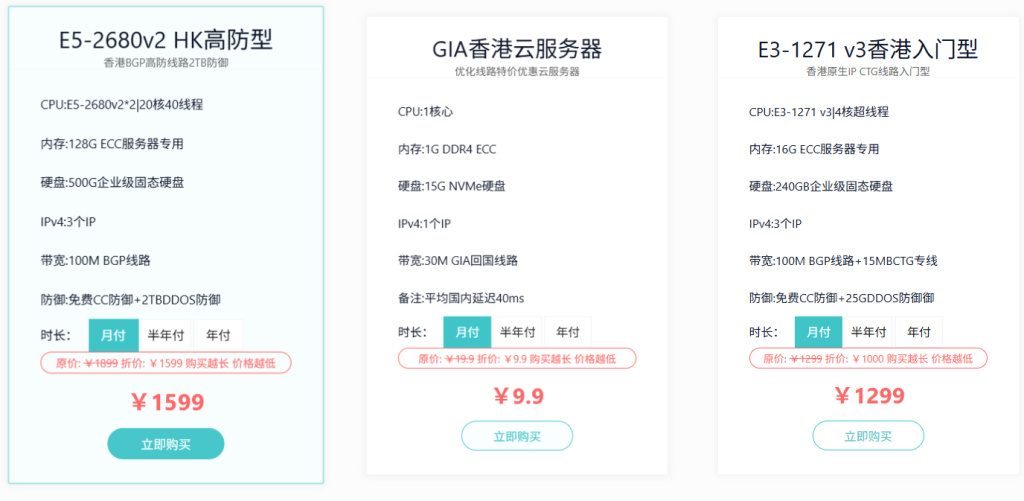
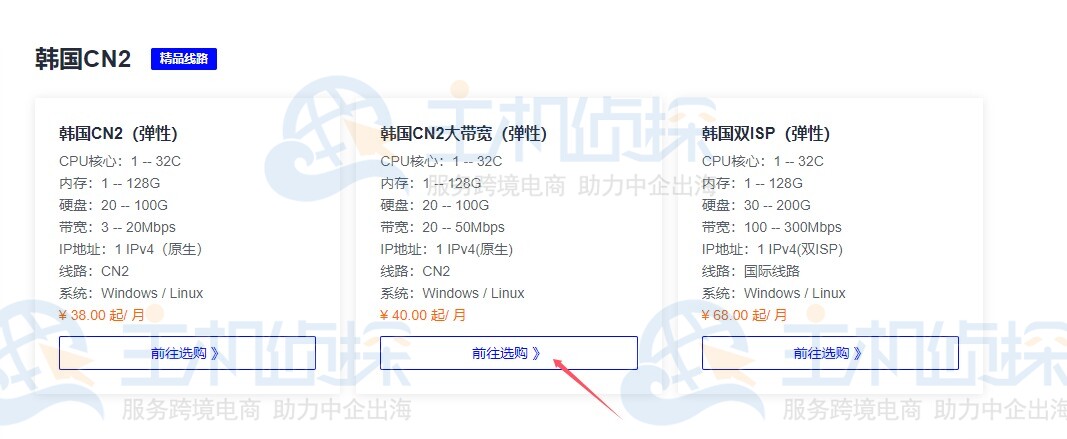
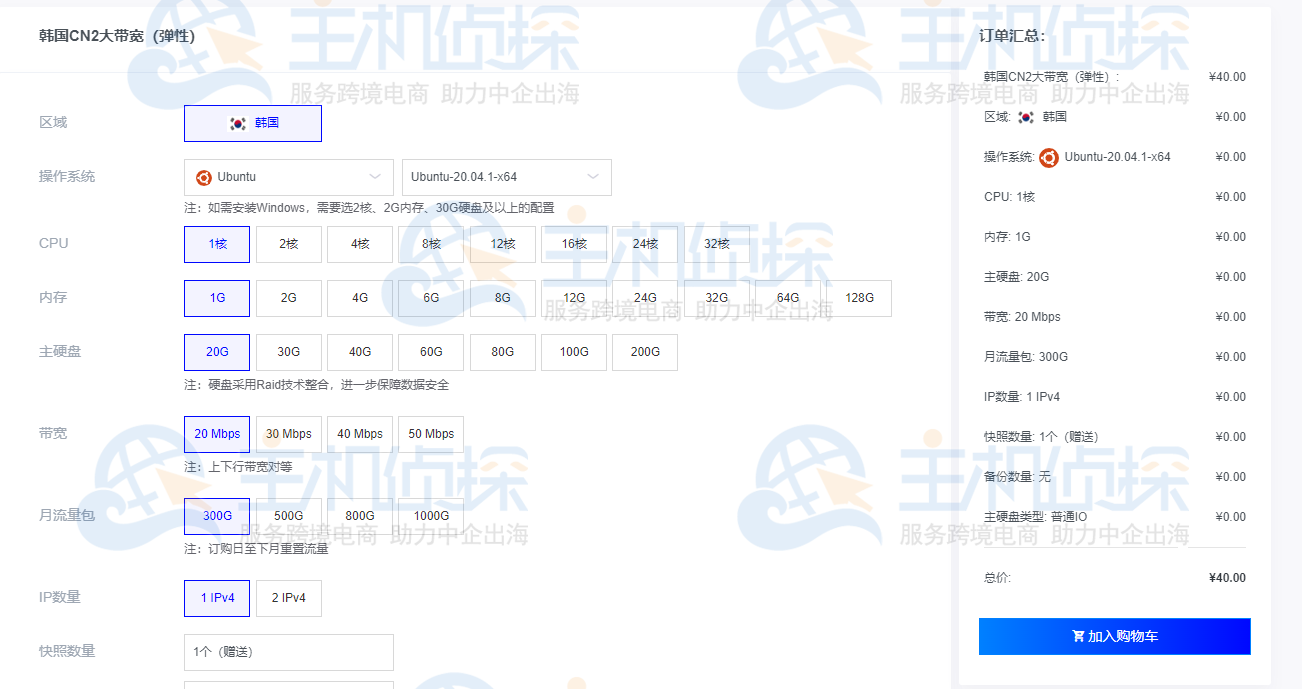
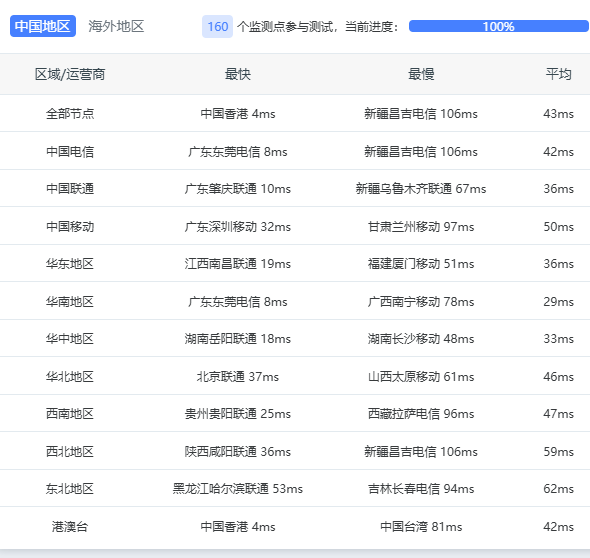 回国线路平均40ms左右,三网直连高峰期不跳线路!